
Kleiner Raum
2–4 Personen- Videobar: Kamera, Mikrofon und Lautsprecher in einem Gerät
- Ein Display
- Kabellos präsentieren mit ClickShare
PCFOXMeetingräume
Hinsetzen, verbinden, loslegen. Kamera, Mikrofon, Display und Steuerung – passend zu Ihrem Raum.
So einfach
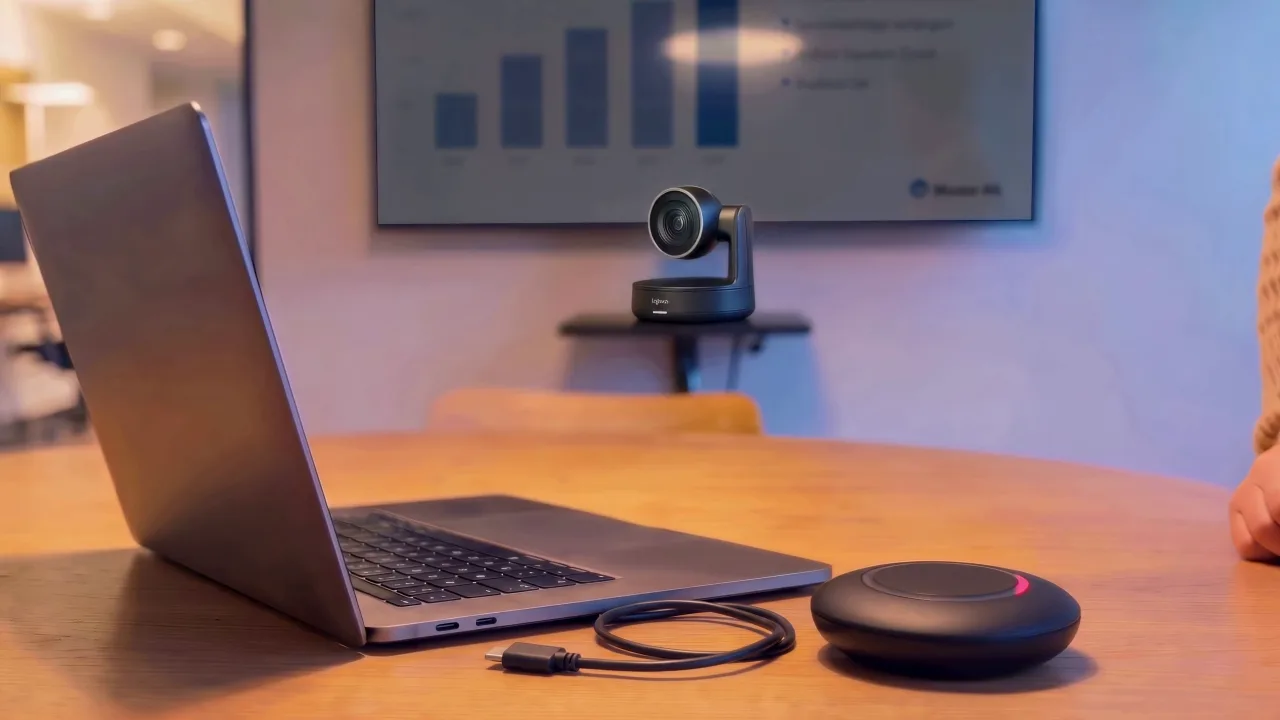
Der Raum ist bereit: Display, Kamera und Mikrofon sind an.
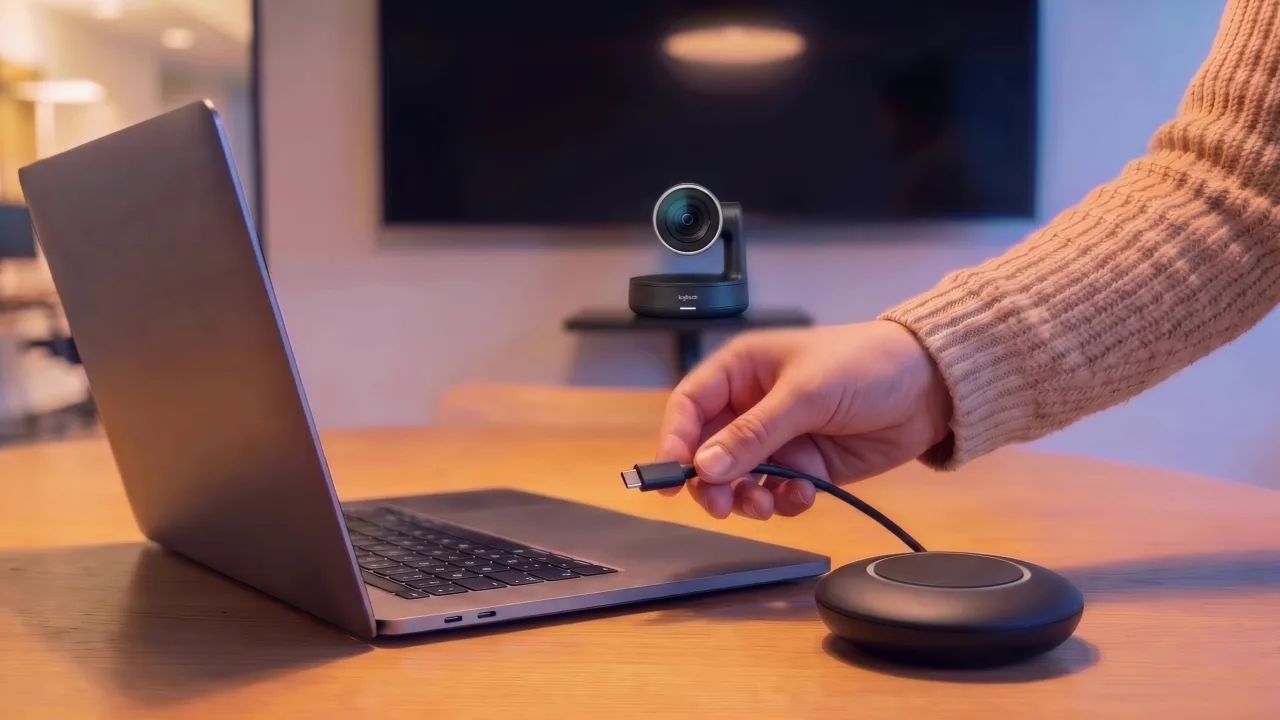
ClickShare-Button anstecken und drücken – Ihr Laptop ist auf dem grossen Bildschirm.
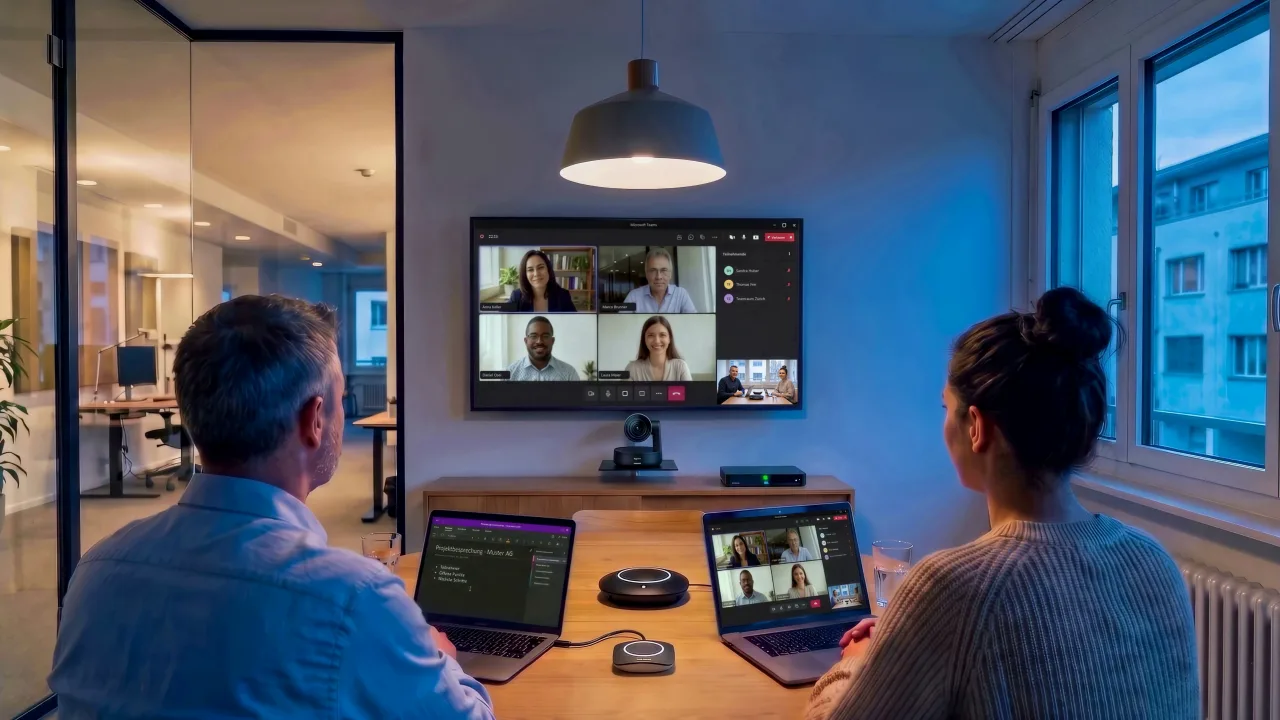
Teams-Meeting mit einem Tippen starten. Alle sehen und hören gut – auch zu Hause.
Für jede Raumgrösse
Ausstattung nach Raum und Personen. Typische Beispiele – das Konzept machen wir nach der Besichtigung.
Ausstattung
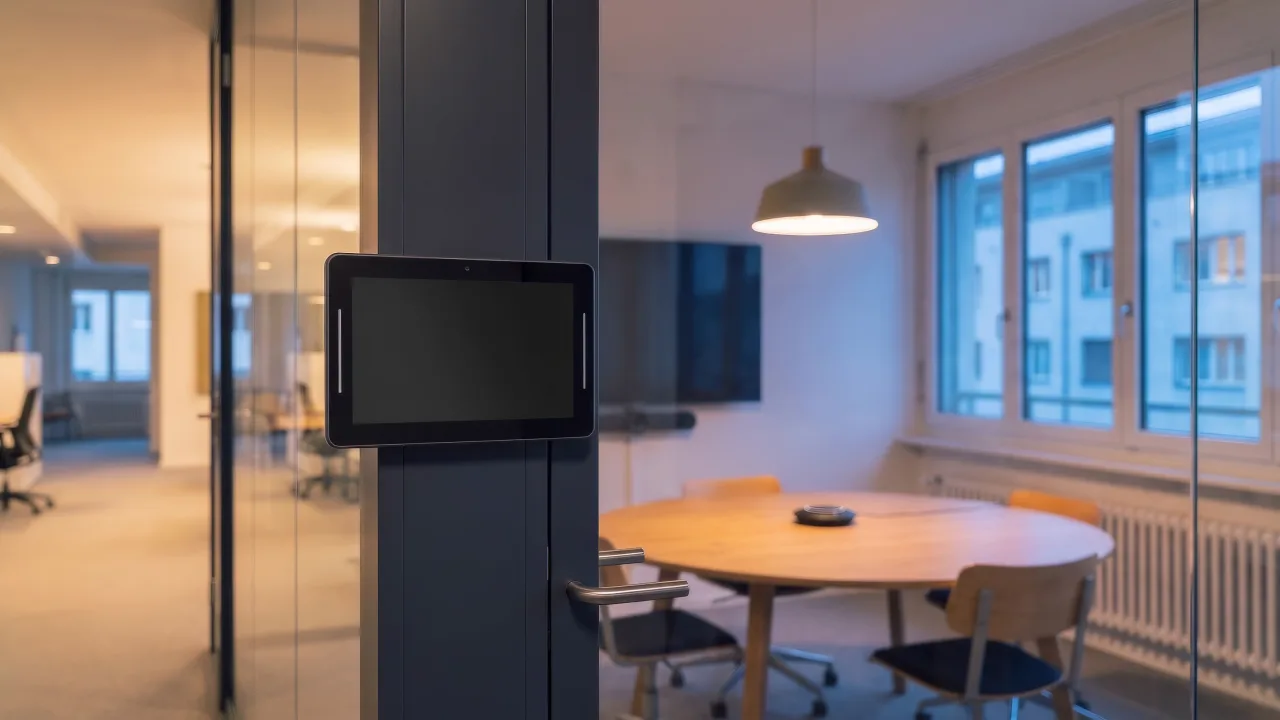
Frei oder besetzt auf einen Blick – buchen und einchecken direkt vor Ort.
Videobars und Kamerasysteme wie Logitech Rally – Bild und Ton passend zur Raumgrösse, Tischmikrofon mit Mute-Taste.
Button anstecken, drücken – der Laptop erscheint auf dem grossen Bildschirm.
Displays und interaktive Boards, zum Beispiel von BenQ – richtig montiert.

Besprechungen mit einem Tippen starten – verbunden mit Ihren Kalendern in Microsoft 365. Ein Touch-Controller am Tisch statt vieler Fernbedienungen.
So läuft es ab
Raum, Anschlüsse, Netzwerk und Ihre Besprechungen.
Geräte, Montage und Verkabelung.
Montieren, verbinden, Teams Rooms und ClickShare einrichten.
Kurz für Ihr Team – danach läuft der Raum.
Updates, Fragen und Erweiterungen.
Häufige Fragen
Das hängt von Raumgrösse, Anzahl Personen und Ihrer Besprechungsplattform ab. Wir schauen uns den Raum an und empfehlen das Passende.
ClickShare funktioniert mit Windows- und Mac-Laptops. Welche Variante zu Ihren Geräten passt, klären wir vorab.
Oft ja. Wir prüfen, was sich weiterverwenden lässt.
Nein. Die Bilder sind Beispielansichten, die zeigen, wie ein eingerichteter Raum aussehen kann.
Das hängt von Raum und Ausstattung ab. Nach der Besichtigung erhalten Sie einen konkreten Zeitplan.
Nächster Schritt
Erzählen Sie uns, wie Sie Besprechungen führen – wir schlagen die passende Ausstattung vor.