
UniFi G6 Turret
Kameras für innen und aussen – nach Ort und Blickwinkel ausgewählt.
PCFOX Kamerasystem
Kameraüberwachungssysteme für Büro, Lager und Aussenbereich. Kameras, Aufzeichnung und App-Zugriff – geplant, montiert und betreut, mit UniFi.
Planung
Erst der Plan, dann die Montage. Standorte, Blickwinkel und Verkabelung – zum Beispiel für eine Lagerhalle.
Wir schauen uns Räume und Aussenbereiche an.
Jede Kamera erfasst, was sie soll – und nicht mehr.
Passend zur Anzahl Kameras und zur gewünschten Dauer.
Hinweise für Besucher und Mitarbeitende.
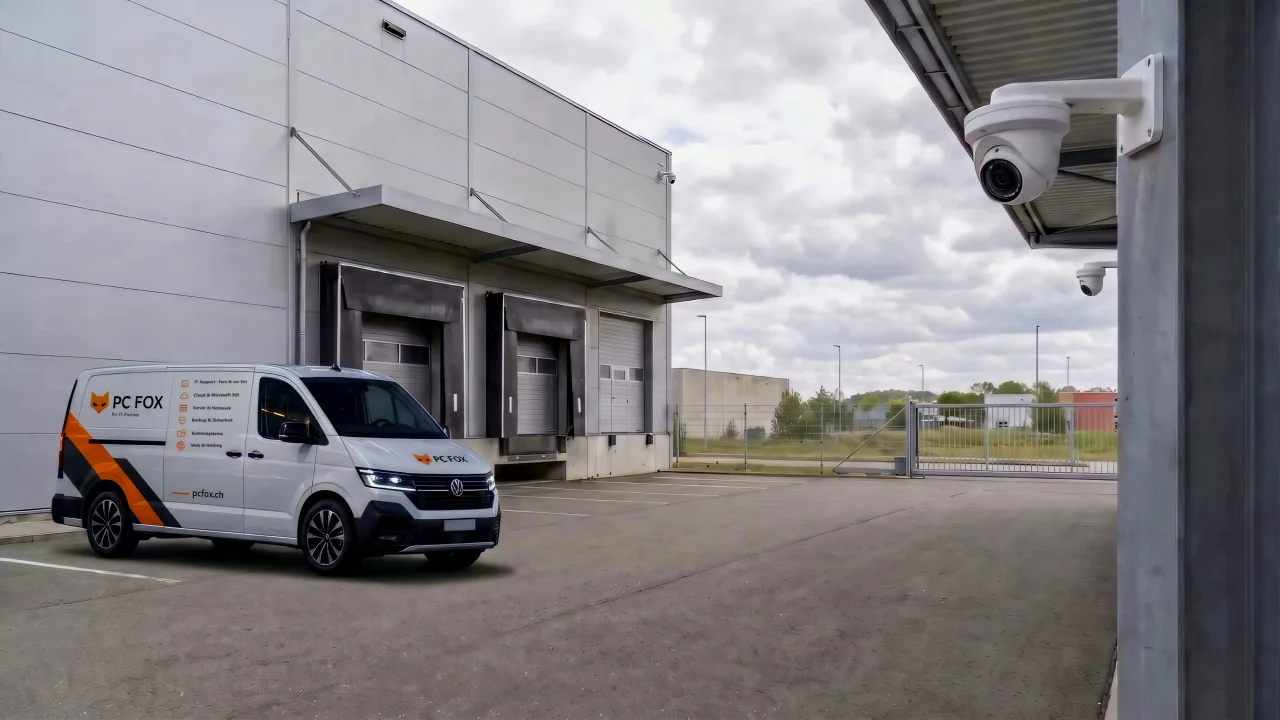
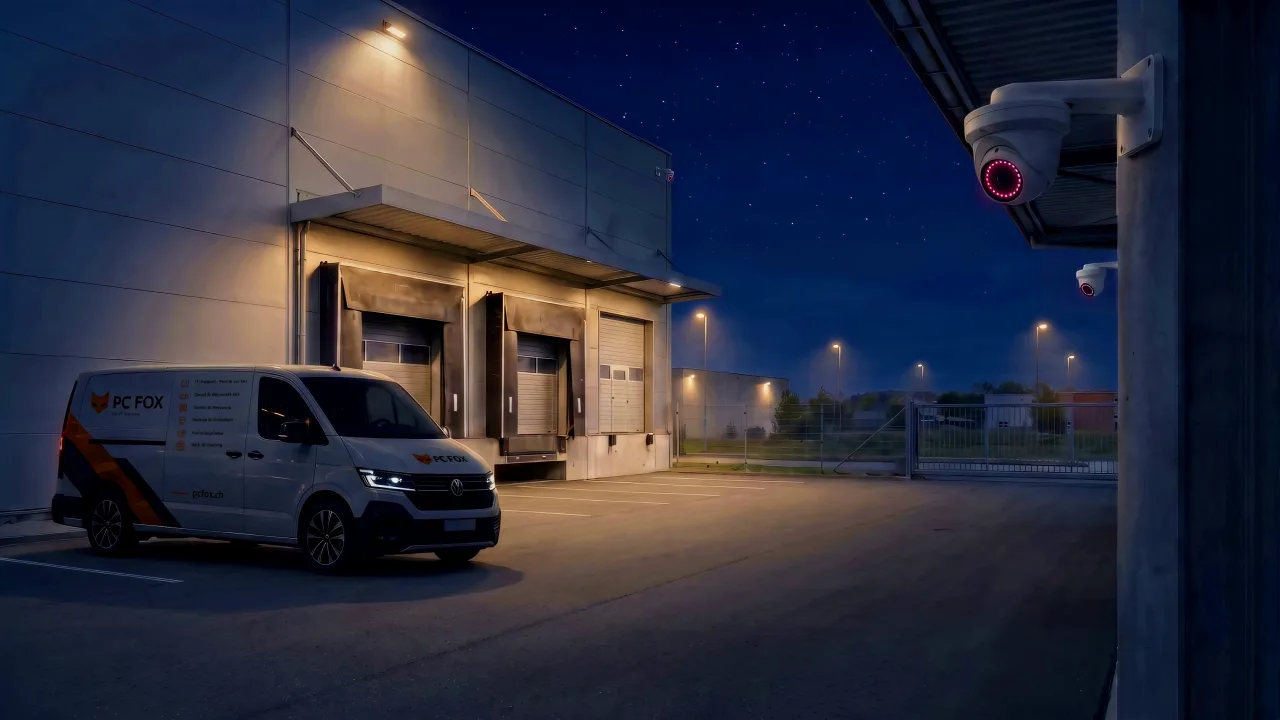
Tag und Nacht
Wenn das Licht ausgeht, schalten die Kameras auf Infrarot. Hof und Laderampe werden weiter aufgezeichnet.
Kamerasysteme mit UniFi
Kameras für innen und aussen – nach Ort und Blickwinkel ausgewählt.
Die zentrale Verwaltung Ihrer UniFi-Umgebung.
Speicher für die Aufzeichnungen – passend zur Anzahl Kameras.
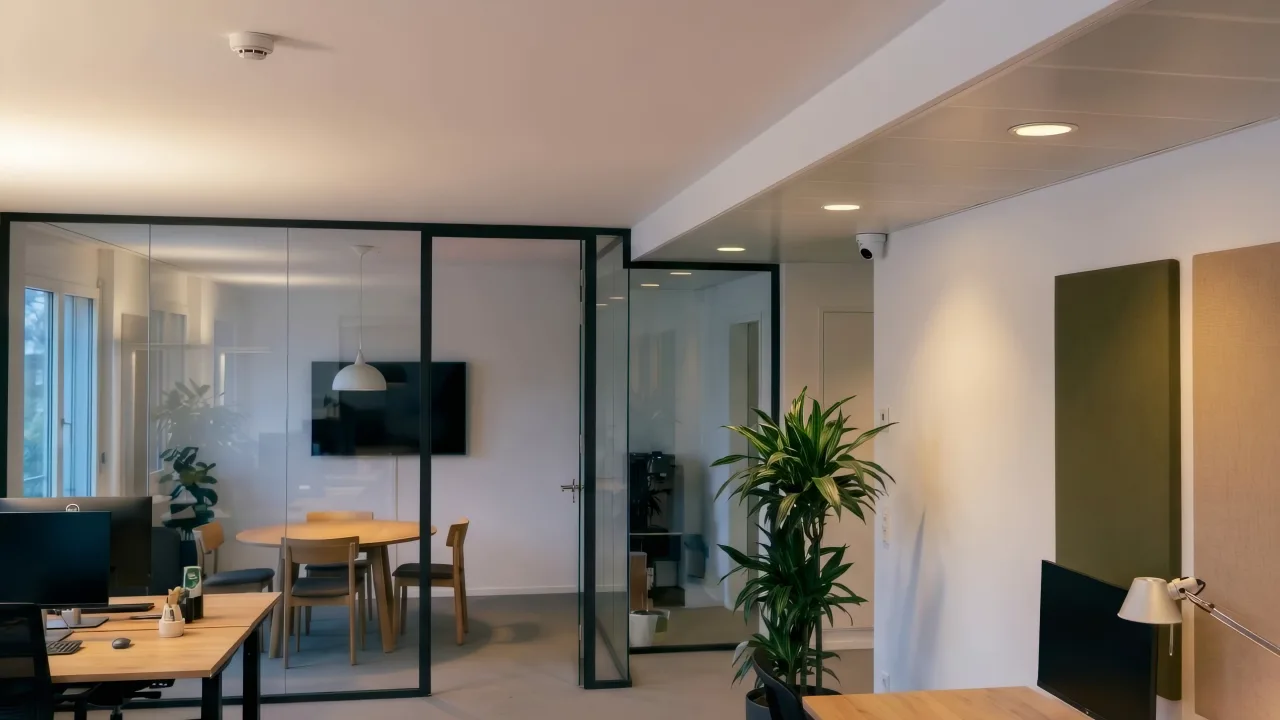
Kameras an der Decke, unauffällig montiert.
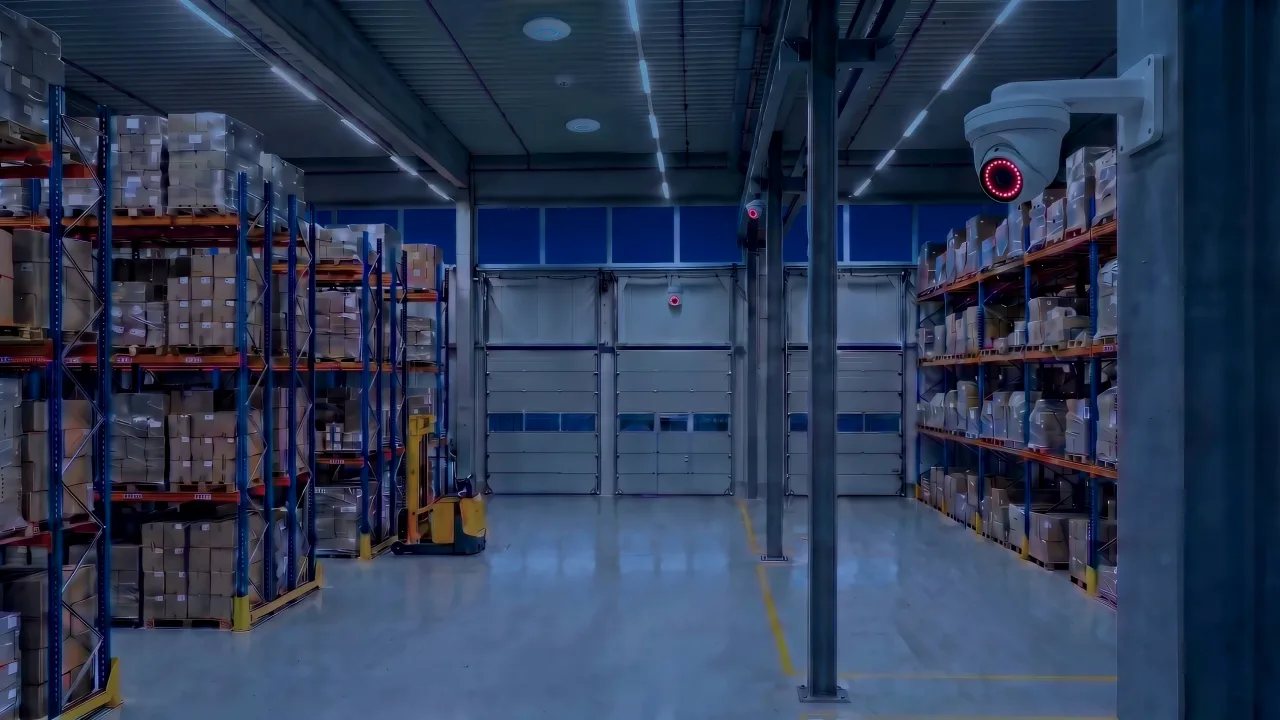
Auch grössere Hallen – mit Nachtsicht, wenn das Licht aus ist.
Live-Bild und Aufnahmen auf Wunsch auch unterwegs, mit der UniFi-Protect-App – mit Berechtigungen, die wir gemeinsam festlegen.
UniFi ist eine Marke von Ubiquiti Inc.
IT-Monitoring
Probleme fallen früh auf. Gerätezustand, Sicherungen und Netzwerk laufen bei uns zusammen.
Beispielansicht
Konform, verschlüsselt, aktuell – über Microsoft Intune. PC-Sicherheit →
Wir prüfen, ob Ihre Backups erfolgreich laufen. Backup →
Netzwerkgeräte und Kameras in der UniFi-Verwaltung. Netzwerk & WLAN →
So läuft es ab
Was soll erfasst werden?
Standorte, Speicher und Zugriffe.
Kameras, CloudKey+ und Speicher montiert und eingerichtet.
Updates, Kontrolle und Anpassungen.
Häufige Fragen
Ja, auf Wunsch über die UniFi-Protect-App – mit Berechtigungen, die wir gemeinsam festlegen.
Das hängt von Speicher, Anzahl Kameras und Einstellungen ab. Wir planen die Kapazität passend zu Ihren Anforderungen.
Bei der Planung berücksichtigen wir, welche Bereiche erfasst werden, und denken an Hinweise für Besucher und Mitarbeitende. Rechtliche Fragen klären Sie am besten zusätzlich mit einer Fachperson.
Nein. Die Kacheln sind eine Demoansicht ohne Kundendaten.
Ja. Die Kameras schalten bei Dunkelheit auf Infrarot-Nachtsicht.
Ja. Wir planen und installieren Kamerasysteme für innen und aussen – vom Büro bis zum Lager – inklusive sicherem Zugriff aus der Ferne.
Ja. Über Microsoft Intune sehen wir, ob Ihre Geräte konform, verschlüsselt und aktuell sind, und erkennen früh, wo etwas zu tun ist.
Nächster Schritt
Bei einer Begehung klären wir, was sinnvoll ist.
Sie suchen einen Partner für die ganze IT Ihres Betriebs? Alles auf einen Blick: IT-Support für KMU im Zürcher Unterland.
Ihre Wahl bei Cookies
Statistik läuft nur, wenn Sie zustimmen. Sie zeigt uns, welche Themen gefragt sind. Auf der Kontaktseite läuft sie nie. Mehr im Datenschutz